Prikaz objav z oznako ubuntu. Pokaži vse objave

torek, 6. januar 2015

Katero Linux distribucijo naložiti na netbook?

V mojem primeru je to ASUS Eee PC 1015B s procerosrjem AMD C-30, ki pa je nažalost enojedrni 1.3GHz.

Serijo Eee PC ne izdelujejo več zato so ti mini prenosniki že malce zastareli, tudi njihova zmogljivost ni več kaj prida. Vsi vemo, da je na tak prenosnik namestiti Windows misija nemogoče. Zato tu pride na vrsto Linux s svojim zelo velikim izborom distribucij.

Na srečo imamo tu Live DVD/USB, s pomočjo katerega lahko Linux distribucijo preizkusimo preden jo sploh namestimo.

Tu sem zapravil zelo veliko časa saj sem preizkusil več kot 20 različnih distribucij in jih raziskal do potankosti, saj nisem želel da pride do nepravilnega delovanja sistema oz. da bo sistem deloval kar se da hitro.

Ubuntu MATE 14.04.1 LTS

Tu nastopi zelo lahka ter celo malce "zastarela" distribucija Ubuntu MATE 14.04.1 LTS, ki temelji na Ubuntuju. Preizkusil sem čisto vse. 

Ta distribucija vsebuje namizno okolje MATE, ki pa je skoraj identičen prejšnjemu GNOME 2, kar pomeni, da je zelo hiter, lahek ter preprost.
Prilagam še sliko namizja na mojem Eee PC-ju.
Kmalu bo na YouTube-u objavljena tudi slovenska recenzija same distribucije.

DODATNO

Vsem uporabnikom priporočam namestitev programa htop. Ta pripomore k nadziranju procerosja in pomnilnika v računalniku. Pri slabših računalnikih je to zelo priporočljivo.
Naložimo ga tako, da v Terminal vnesemo naslednjo kodo:
sudo apt-get install htop

sreda, 29. oktober 2014

Kako nadgradimo okolje GNOME 3.12 na GNOME 3.14

V tem tednu je skupnost GNOME predstavila novo različico namiznega okolja, ki nosi oznako 3.14. Gre za izboljšano verzijo prejšnje različice, vendar so tu podprti še računalniki z dotikom. V novi različici je tudi veliko izboljšav "under the hood" ter veliko več animacij, ki uporabnika pritegnejo.

Namestitev GNOME 3.14

  1. Odpremo Terminal in vtipkamo sledečo kodo:
sudo add-apt-repository ppa:gnome3-team/gnome3-staging
sudo add-apt-repository ppa:gnome3-team/gnome3
sudo apt-get update
sudo apt-get dist-upgrade
Nato je potrebno računalnik samo še znova zagnati in vpišete se lahko v povsem novo okolje GNOME 3.14.

Pri tej različici GNOME aplikacije ne pridejo v poštev oziroma niso na voljo takoj po namestitvi. Če želite jih lahko namestite s sledečo kodo:
sudo apt-get install polari gnome-sound-recorder bijiben gnome-clocks gnome-music gnome-photos gnome-boxes
To je to, GNOME 3.14 je povsem nameščen.

Če vam nova različica okolja GNOME ni všeč, jo lahko brez skrbi odstranite in namestite starejšo z naslednjimi ukazi.
sudo apt-get install ppa-purge
sudo ppa-purge ppa:gnome3-team/gnome3
sudo ppa-purge ppa:gnome3-team/gnome3-staging

Kako se v Ubuntuju vpišemo v Microsoft Exchange za STPŠ Trbovlje

V tej objavi bom na kratko in na zelo preprost način opisal način, kako lahko dodamo spletni račun Microsoft Exchange za STPŠ Trbovlje.


  1. Podamo se pod Nastavitve ter pod rubriko Spletni računi. 
  2. Kliknemo + (plus), da dodamo nov spletni račun.
  3. Med mnogimi izberemo Microsoft Exchange.
  4. Vpišemo svoj službeni/šolski e-poštni račun in geslo in kliknemo Poveži.
  5. Na zaslonu se vam bo pojavilo obvestilo, da je prišlo do napake med povezovanjem ter nepričakovan odziv strežnika.
  6. Pojavita se še dva nova okna za vpis uporabniškega imena in strežnika.
  7. Pri uporabniškem imenu vpišemo (za dijake) \ime.priimek@dijak.stps-tr.si ali (za profesorje oz. zaposlene) \ime.priimek@stps-trbovlje.si.
  8. Pri strežniku pa vpišemo sledeče: pod51002.outlook.com.
  9. Kliknemo Poskusi znova in Ubuntu se bo povezal z vašim Microsoft Exchange računom.
Spodaj pa je še prikazano s slikami.


četrtek, 23. oktober 2014

Nov Ubuntu 14.10 Utopic Unicorn

Danes je izšla povsem nova različica sistema Ubuntu 14.10, ki pa je na pogled identična prejšnji različici - gre namreč za popravke "under the hood".
Seveda nova različica prinaša nova ozadja s strani skupnosti, privzeto ozadje pa je enako prejšnji različici (14.04 LTS).
Tej različici Ubuntuja ne pripada oznaka LTS (Long-time support). To pomeni, da ta različica ne velja za daljše časovno obdobje, vendar le do naslednjega izida novejše različice.

Novosti

Tudi sam sem kar se je dalo hitro naložil nov Ubuntu, takoj ko je bil na voljo. Po pravici povedano, tu ni kaj več za omeniti, saj ta različica ne prinaša ravno nekih novosti, moram pa priznati, da so izboljšali delovanje, hitrost ter odzivnost samega sistema.

Namizje

Moje namizje Ubuntu z Numix temo in ikonami:

Prenos

Tisti, ki želite novo različico Ubuntuja prenesti in jo preizkusiti, sledite tej povezavi.

Nadgradnja

Vsi z že nameščenim sistemom Ubuntu 14.04 LTS, lahko različico samo nadgradite, ne da bi izgubili podatke. To storite tako, da pritisnete Alt+F2 in vpišete update-manager. Kliknite Nadgradi oz. Upgrade in nadgradnja različice se bo začela. Tu pa vseeno priporočam, da si naredite kopijo podatkov.

Za konec pa še informacija o Ubuntu 15.04.  Delovala bo pod kodnim imenom Vivid Vervet.

torek, 30. september 2014

Google Drive integracija v Ubuntu

Danes vam bom predstavil lažji način dostopanja do storitve Google Drive, seveda to velja za tiste, ki uporabljajo sistem Ubuntu ali kakšno podobno distribucijo.

Pred danimi navodili pa še opozorilo!!!
PROGRAM, KI BO OMENJEN SPODAJ NI URADEN PROGRAM PODJETJA GOOGLE!
Torej, naložili bomo grive-tools.
  1. Najprej odpremo terminal in vpišemo sledečo kodo
# sudo add-apt-repository ppa:thefanclub/grive-tools
#sudo apt-get update
# sudo apt-get install grive-tools

Ko namestimo program preko Terminala je čas, da ga najdemo v sistemu.
Odpremo meni (dash) in v iskalni vpišemo grive. Kliknemo na ikono Grive Setup.
Pojavi se okno za namestitev programa Grive, ki nas zaprosi za vpis v storitev Google Drive. Kliknemo Next.
Nato se pojavi okno, kjer moramo vpisati kodo Drive-a.
Kodo dobimo tako, da jo prepišemo iz brskalnika. V brskalniku se ta stran s kodo odpre avtomatsko.
To je to! Sedaj počakamo, da se nam vse datoteke sinhronizirajo in avtomatsko se nam odpre Google Drive mapa.

nedelja, 28. september 2014

4 priporočljive stvari po namestitvi sistema Ubuntu

Vsi, ki ste sistem Ubuntu namestili se sprašujete, kako je najboljše poskrbeti za sistem. S tem mislim tudi vizualno.
Gremo kar k stvari ...

1. Poglejmo, kaj je novega!


2. Preverite, če so na voljo nove posodobitve

Ubuntu je odprtokoden, zato je na voljo tudi veliko posodobitev za sistem, ali pa za programe, ki so nameščeni v sistemu.
To naredite tako, da odprete Terminal (Ctrl + Alt + T) in vpišete sledečo kodo:
sudo apt-get update && sudo apt-get dist-upgrade

3. Namestite nove brezplačne programe

Ubuntu ima prav posebeno programsko središče "Ubuntu Software Centre", kjer najdemo obilo novih brezplačnih programov za naš sistem Ubuntu. 

Nekaj priljubljenih programov:
  • VLC,
  • Steam,
  • Dropbox,
  • GIMP,
  • Chromium ali Chrome,
  • Inkscape, ...


4. Prilagodite svoje namizje

Namizje v sistemu Ubuntu se da zelo dobro prilagoditi. Obstajajo zelo dobre teme in ikone na spletu, lahko pa ga prilagodimo kar v nastavitvah. Podamo se pod Sistemske nastavitve in Videz.
Tu lahko izberemo poljubno ozadje, temo in velikost zaganjalnika. Če se vam zdi, da je to premalo opcij za prilagoditev si lahko posnamete prav poseben program za Ubuntu Unity Tweak Tool.
Odpremo Terminal (Ctrl + Alt + T) in vpišemo sledečo kodo:
sudo apt-get update
sudo apt-get install unity-tweak-tool

sreda, 6. julij 2011

Prenosnik pri zagonu zamrzne in Caps Lock utripa

Kateri so že minusi odprtokodnih sistemov? Zanesljivost in stabilnost. No, znan problem je tudi zamrznitev sistema ob zagonu prenosnikov - pred dnevi sem na svoj Asusov 1101HA netbook namestil Ubuntu 11.04, dodal gonilnike za najbolj neumno grafično kartico (GA500...), tako da je Unity 2D na Ubuntu delal brez težav in celo zadovoljivo hitro.

Nakar po nekaj dnevih opazim, da se sistem ne ugaša dokončno, ko zahtevam Izklop in kar nekaj čaka in čaka ... pa sem seveda zadevo hardversko dokončal. Naslednjič pa se zgodi, da po grubu sistem popolnoma zamrzne in lučka za Caps Lock neprenehoma utripa. 

Po navedbi tegale vira je težava v touchpad-u, ki ob ponovnem zagonu sistema ostane neaktiven. Seveda želimo spečo princesko obuditi nazaj od mrtvih, zato moramo kot prvo najti žično (ali bluetooth) miško, jo vstaviti v Trnjulčico in sistem bi se sedaj moral zagnati.

Bojda ne obstaja popravek za to grdo napako, zato so naslednji koraki le zasilni:
Odpremo terminal in napišemo:

Kreiramo datoteko blacklist-touchpad.conf

in onemogočimo uporabo touchpada, tako da vpišemo v datoteko:

Seveda še shranimo in ponovno zaženemo. Zbogom touchpad!

Pa tako sem se že navadil na življenje brez te dlakave miške... :(

sreda, 27. april 2011

OMG! Ubuntu!

V stranski vrstici pod rubriko "Ostali Linux bloggerji" sem dodal povezavo do OMG! Ubuntu!, to je najhitreje rastoča spletna stran o priljubljenem OS. Je spletni dnevnik, ki ga berejo(mo) uporabiki Ubuntuja. Priporočam!

sreda, 16. marec 2011

Urejanje lastniških pravic na razdelku FAT32

Ko imamo na računalniku nameščen dva operacijska sistema (običajno Okna in Linux), imamo kdaj tudi opravka z dodatnim diskom, ki je razdeljen kot datotečni sistem FAT32. Običajno je to D disk, ki ga lahko vidimo pod Okni. Sicer je ta način nepotreben, saj večina Linux distribucij brez težav bere in piše na (Okenskih) ntfs razdelkih.

Torej, kaj storiti, da nam bo Ubuntu samodejno ob zagonu omogočal možnost branja, pisanja in brisanja na poljubnem FAT32 razdelku?

Odpremo terminalsko okno in vpišemo


Z urejevalnikom besedila spremenimo le tisto vrstico, ki se nanaša na vfat razdelek in popravimo tako, kot je označeno s sivo barvo:


Datoteko fstab shranimi in ob naslednjem zagonu imamo vsa dovoljena za brisanje in pisanje na tem razdelku.

nedelja, 27. februar 2011

GRUB Customizer

Grub Customizer je program, ki nam olajša spreminjanje nastavitev zagonskega okna, ko izbiramo med nameščenimi OS na našem računalniku. Deluje tako na Ubuntu 10.10 kot 10.04.

Določimo na primer lahko, kateri OS se nam prikažejo pri izbiri in kateri ne, privzeta vrednost operacijskega sistema, barve in resolucijo zaslona ter tudi slika ozadja.


Potek namestitve

Odpremo terminalnsko okno in vpišemo naslednji ukaz, ki nam doda repozitorje za našo aplikacijo:
sudo add-apt-repository ppa:danielrichter2007/grub-customizer
 Nato osvežimo sistem in namestimo Grub Customizer:
sudo apt-get update
sudo apt-get install grub-customizer  
 
Po namestitvi najdemo program pod Programi --> Sistemska orodja
 

četrtek, 24. februar 2011

Linux na namizju

Knjiga Linux na namizju je namenjena začetnikom v svetu Linuxa. Avtor je Matej Kovačič. V uvodnem poglavju je na kratko razloženo kaj je to Linux in kaj omogoča, kaj so to distribucije Linuxa in pod kakšno licenco se Linux razvija. V posebnem poglavju je nekoliko podrobneje opisana distribucija Ubuntu Linux. V nadaljevanju sledi opis uporabe Ubuntu Linuxa na namiznem računalniku.

Skozi vodič Linux na namizju se tako uporabniki seznanijo z delom v Ubuntu Linux okolju ter osnovnimi administrativnimi opravili. Knjiga je razdeljena več poglavij, skozi katera se uporabniki lahko seznanijo z osnovnimi nastavitvami oz. prilagoditvami operacijskega sistema; dodajanjem in upravljanjem uporabnikov in skupin ter določanjem pravic uporabnikom v večuporabniških okoljih; delom z datotekami in mapami; uporabo multimedije; igrami pod Linuxom; povezovanjem v omrežja; nameščanjem programskih paketov in konceptom skladišč programskih paketov ter posodabljanjem sistema; povezovanjem med sistemi, deljenjem omrežnih sredstev, predstavljena pa je tudi oblačna storitev Ubuntu One; izdelovanjem varnostnih kopij; poganjanjem Windows aplikacij znotraj Linux sistemov in virtualizacijo; upravljanjem diskov itd.

ponedeljek, 14. februar 2011

Zakaj računalnik izgubi hitrost delovanja?

Ko kupimo nov in zmogljiv računalnik, na začetku vse teče kot po maslu. Prej ali slej se pa zgodi, da se delovanje in hitrost računalnika upočasni. Seveda tega mi nočemo. Najenostavneje je sicer kupiti novejše in zmogljivejše računalnike, a to za našo denarnico ni najboljša rešitev in se začnemo spraševati "ali lahko sami kaj storimo, da težave odpravimo". Najprej si poglejmo, zakaj sploh pride do upočasnitve.

Razlogi za upočasnjeno delovanje računalnika so:
  •  pomanjkanje delovnega pomnilnika (RAM-a),
  •  zasedenost centralne procesne enote (CPE, oziroma Angleško CPU),
  •  zasedenost ostalih komponent
Težave pa lahko nastanejo še medsebojni kombinaciji.

Težave
Kako nastanejo zgornje težave?
Zasedenost CPE lahko dosežemo s poganjanjem požrešnih aplikacij, kot so programi za obdelavo (slike, zvok, video), računalniške igre, predvajanje zahtevnih video vsebin (HD video). Pomnilnik pa obremenimo tako, da zaženemo veliko število aplikacij. S tem se poveča tudi obremenjenost CPE.

Katere aktivnosti pogosto upočasnijo delovanje računalnika?
Poglejmo si nekaj konkretnih primerov:
(primeri so vezani tako kot Linux (Ubuntu), kot na ostale operacijske sisteme)
  • Igranje računalniške igre s 3D grafiko (npr. streljačina Nexuiz),
  • nekatere spletne igre so lahko požrešne (npr. Rolly Polly Canon),
  • gledanje video vsebin na spletnih straneh (npr. YouTube.com), sploh v ločljivosti HD,
  • brskalnik z veliko zavihki ali spletne strani s "Flash" vsebino,
  • proces kopiranja velikega števila podatkov na trdem disku, sploh večje datoteke (.iso, filmi, albumi fotografij ...). Kopiranje zasede sistemska vodila, CPE in RAM,
  • pomakanje pomnilnika. Ko sistemu zmanjka glavnega pomnilnika začne uporabljati disk (SWAP), ki je bistveno počasnejši,
  • preveč namiznih efektov (Compiz, KDE Kwin, ...),
  • uporaba CPU za izris (slaba grafična kartica oziroma pomakanje gonilnikov).

Nadzor
Včasih ne vemo zakaj računalnik dela počasi. To seveda lahko preverimo. Ubuntu ima priložen enostaven in priročen program za nadzor "Nadzornik sistema" oziroma angleško "System monitor". Program najdemo v meniju "Sistem", nato izberemo "Skrbništvo" in kliknemo na "Nadzornik sistema".
(slika menija)
Alternativno lahko tudi poženemo ukaz (Alt + F2) "gnome-system-monitor".
(slika zagona)
V prvem zavihku "Sistem" so glavne informacije o operacijskem sistemu in strojni opremi (distribucija, CPE, pomnilnik)
(slika  sistema)
V drugem zavihku "opravila" se skrivajo informacije, ki nas trenutno najbolj zanimajo. V prvem stolpcu so programi (oziroma procesi) v naslednjih pa vidimo različne informacije, kot sta uporaba CPE ("% CPE") in pomnilnik. S klikom na glavo stolpca se programi razvrstijo. Na ta način lahko preverimo katera aplikacija uporablja največ CPE ali pomnilnika.
(slika opravil)
Na sliki lahko vidimo, da trenutno porablja največ CPE proces "googleearth-bin", to je program Google Erath (Google Zemlja).
(slika google earth)
V tretjem zavihku "Viri" pa lahko spremljamo porabo virov skozi kratko zgodovino. Nadzornik uporablja zelo pregledne grafe za izris.
(slika virov)
Četrti zavihek pa vsebuje še podatke o zasedenosti diskov in razdelkov.

Reševanje
Če kateri od programov "zamrzne", ga lahko v drugem zavihku končamo (kill, ubijemo). To storimo tako, da izberemo proces (ponavadi požira velik delež CPE) in kliknemo na gumb "Končaj opravilo", ki je lociran v desnem spodnjem delu okna.
(slika končanja opravila)

Tako, sedaj znamo preveriti, katere aplikacije zasedajo vire našega sistema.
V naslednjem prispevku bom spregovoril o tem, kaj storiti, če ne najdemo aplikacije, ki nam požira in upočasnjuje delovanje računalnika.

Gašper 

sobota, 5. februar 2011

Ubuntu 10.10 - Nadgradnja in dodatne nastavitve

V članku prilagam tri video posnetke (avtor: Žiga Lausseger), kako lahko izboljšamo naš Ubuntu 10.10 .

Prvi del nam prikaže, kako dodajamo pulte (pannel) in nanj razne pripomočke (meni, seznam odprtih oken, sistem monitor, polje obvestil, kazalnik dejavnosti in še kaj...), podrobno tudi opiše, kako si polepšamo naše namizje: zamenjava ozadja, menjava teme oken in obrobe oken, namestitev teme Palano ter namestitev ikon Awoken.  Razložen je tudi ukaz sudo apt-get install.

V drugem delu je prikazana namestitev teme za Firefox (Foxdie) in spreminjanje Firefox-a po meri, namestitev terminala Guake, namestitev in uporaba pulta Cairo-Dock, nastavitev 3D efektov namizja (Compiz) in prikaz dodatnih namiznih pripomočkov (Screenlets) .

V zadnjem, tretjem delu se naučimo, kako nastavimo projektor na naš sistem. Na kratko nas Žiga še seznani s koristnimi programi in aplikacijami, ki nikakor ne smejo manjkati: Dictionary (slovar), RythmBox (predvajalnik glasbe), Gedit (urejevalnik besedila), Kile (LaTeX urejevalnik), Take ScreenShoot (slikanje namizja ali samo del namizja), FotoWall (program za izdelavo kolažev), Ocular (bralnik PDF datotek), Eagle (risanje elektronskih shem), Skype (komuniciranje), FileZilla (FTP prenos datotek), KmPlot (risanje matematičnih funkcij), LearnIT (spletna učilnica za učenje Ubunutu), DropBox (souporaba datotek v oblaku)... 

četrtek, 20. januar 2011

UBUNTU dual boot namestitev

Ubuntu je prosto dostopna distribucija Linuxa, ki temelji na distribuciji Debian.

Postopek namestitve
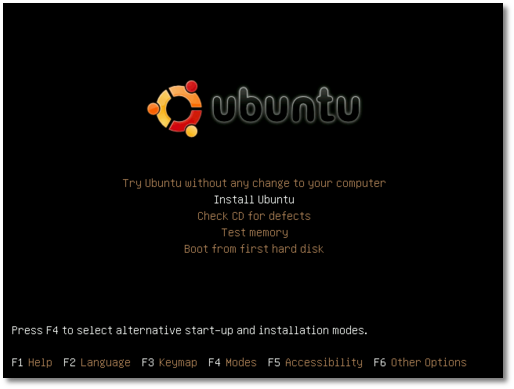
Ubuntu distribucija je LIVE CD, torej ga preizkušamo, ne da bi ga prej namestili. Ko zaženemo računalnik z Ubuntu zgoščenko, se nam prikaže meni, kjer izberemo privzeti zagon.

Pokaže se nam okno PRIPRAVLJANJE NA NAMESTITEV UBUNTU.
Kliknemo Naprej.

Pokaže se nam okno za dodelitev prostora na disku.
Izberemo Ročno določi razdelke (napredno).
Kliknemo Naprej.

Nato izberemo na kateri disk želimo operacijski sistem namestiti.
Izberemo disk in nato kliknemo Spremeni. NTFS (Windows) particijo ustrezno pomanjšamo, tako da dobimo neporazdeljen prostor (prosto).

Izberemo prosto in kliknemo dodaj,
Izberemo Dnevniški datotečni sistem ext4, priklopna točka pa je / (poševnica). Kliknemo V redu.


Še enkrat izberemo Prosto, kliknemo Dodaj...


Izberemo izmenljivi prostor, kliknemo V redu.

Kliknemo Namesti zdaj, nato Nadaljuj.

Vpišemo podatke.
Kliknemo Naprej.

Izberemo mesto in državo.
Kliknemo Naprej.

Počakamo, da se OS namesti.


Čas namestitve: 16 min 36 s
Preprostost namestitve:7/10
Čas zagona: 40 s
Čas izklopa: 6 s
Poraba RAM-a: 174 MB

Še slika namzija s Cairo-dock:

Dino Jurič Konc, Damjan Lazov, Jordančo Georgiev
2RC

ponedeljek, 16. avgust 2010

Asus eee PC in težave z grafično kartico


Tukaj je resitev za uporabnike eeePC 1101HA, ki bi radi namestili Ubuntu:
https://wiki.ubuntu.com/HardwareSupportComponentsVideoCardsPoulsbo

Težava je v vgrajeni INTEL GA500 grafični kartici, ki nima ustreznega gonilnika. 


Za uporabnike Fedore je postopek opisan tukaj.

sreda, 26. avgust 2009

Namestitev Ubuntu 9.04 - "Dual boot"

Vsak začetek je težak, sploh pa zna biti namestitev novega OS za nekoga, ki je večinoma uporabljal Okna, še bolj. Seveda želimo ohraniti Okna še naprej v našem računalniku, zato bom Linuxe namestil poleg Oken (dual boot).
Za začetek si moramo prenesti "sliko" novega namestitvenega OS. Izbral sem si najbolj priljubljeno distribucijo Linuxa - Ubuntu. Na tej povezavi si lahko prenesete najnovejšo *.iso datoteko in jo prepečete na CD. Še prej pa morate ugotoviti koliko jederni procesor imate (enojen - izberete 32-bit, 2-jederni pa 64-bit).
Pomembno! Predpostavljam, da je disk že razdeljen na 3 particije, kjer bo ena namenjena namestitvi novega operacijskega sistema. Za particioniranje diskov lahko uporabite tudi program Partition Magic (za Okna).
Nato vstavite plošček v enoto, ponovno zaženete računalnik in kmalu se vam pojavi meni, kjer izberete svoj jezik.
Ker je namestitveni CD tudi "live CD", lahko tudi prej preizkusimo delovanje OS kar prek CD enote, mi bomo pa kar izbrali opcijo za namestitev operacijskega sistema.
Pojavi se pogovorno okno, ki nas bo vodilo skozi 7 korakov. Do vključno 3. koraka je namestitev enostavna, opisal bom pa četrti korak - priprave prostora na disku.
Morda se vam bo pojavilo tole okno:
Kliknemo ne.

V naslednjem pogovornem oknu izberemo zadnjo možnost, specify partitions manually.In kliknemo Naprej.

Počakamo, da sistem pregleda vse diske na računalniku.
Sedaj pa sledi najpomembnejše. Ext3 je datotečni sistem, ki ga uporablja Linux. V kolikor še nimamo te particije, jo moramo ustvariti. Ntfs in fat32 pa sta datotečna sistema, ki služi Oknom.
Ustvariti je potrebno tudi swap particijo za dodaten pomnilik, ki si ga lasti vsak OS Linux (običajno velikosti 1GB). Če ga še nimate, ga morate ustvariti. Namestili bomo Ubuntu na particijo sda2 (oz. tam kjer niso nameščena Okna):
Kliknemo na vrstico, desni klik in uredimo razdelek.
Izberemo Ext3, obkljukamo formatiraj razdelek in določimo priklopno točko / . To slednje je zelo pomembno, saj s tem določimo korenski imenik OS in dejansko namestitev našega Ubuntuja.
Kliknemo ok ter nadaljujemo z naslednjimi koraki.
Sedaj nam preostane še vpis našega skrbniškega imena in gesla.
Naprej pa sledimo navodilom in dokončamo namestitev.